
Installazione — dall’inizio alla fine
Ogni fase ha un breve video: guardalo e fai la stessa cosa nello stesso momento.
Tempo necessario: circa 15 minuti. Ti servono: un PC con Windows 10 o 11, un iPhone con Face ID (iPhone X o più recente, iOS 16+), un cavo per l’iPhone oppure una rete Wi-Fi comune al PC e all’iPhone.
I passi qui sotto sono per Windows 11. In Windows 10 le finestre sono quasi uguali; dove cambiano, è indicato.
Parte 1 — L’app per iPhone
Sull’iPhone apri l’App Store e cerca Head Tracker+Voice+Instructor. Tocca Ottieni. Durante i test l’app si installa tramite l’app TestFlight di Apple: lo sviluppatore ti invia un invito; aprilo sull’iPhone e tocca Installa.
Apri l’app. Parte una breve configurazione guidata. Quando iOS lo chiede, consenti l’accesso a:
- Fotocamera — per seguire la tua testa;
- Microfono e Riconoscimento vocale — per i comandi vocali.
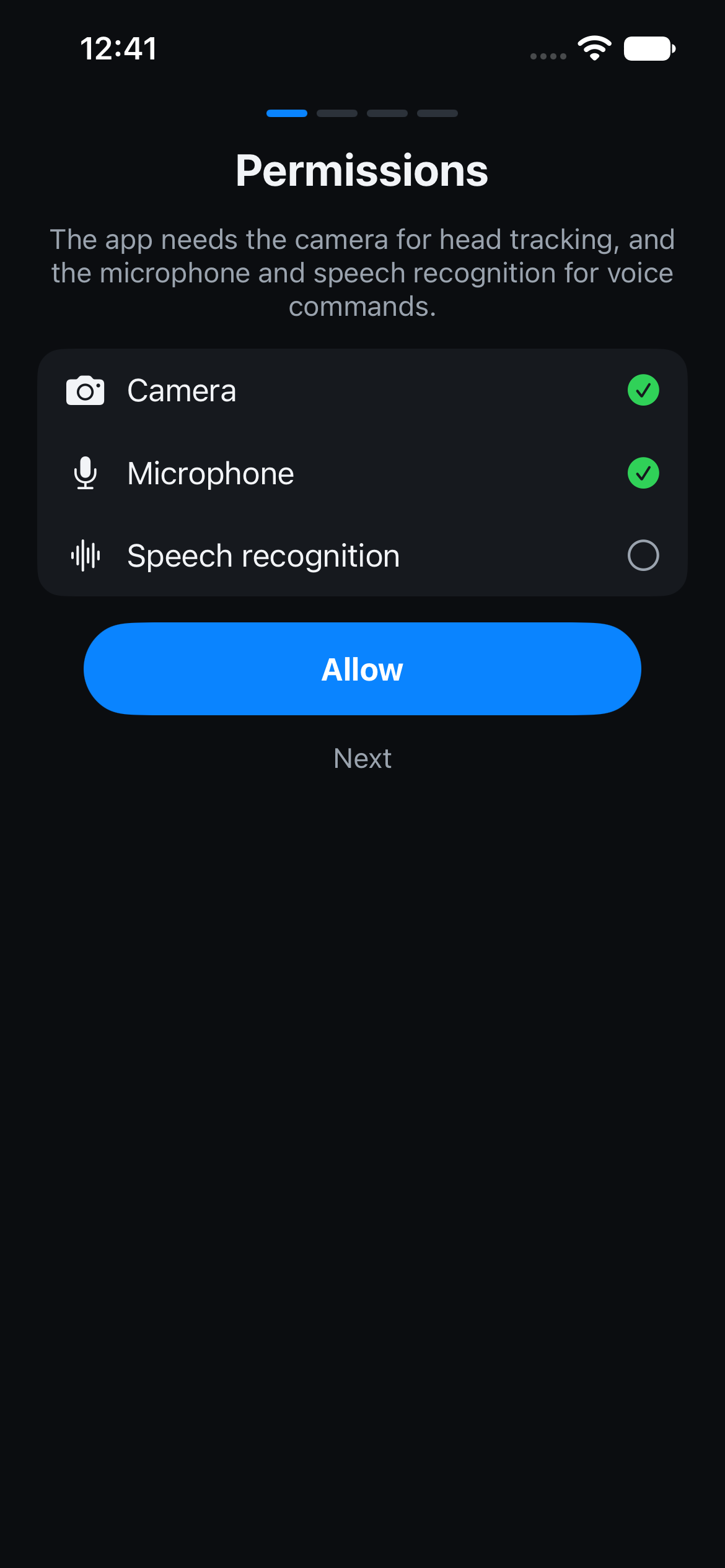
- Lascia l’app aperta. Ci tornerai nella Parte 3 per associarla al PC.
Parte 2 — Il programma per Windows
2.1. Scarica
Scarica l’archivio del programma dal link di download sul sito.
Il browser può dire che il file «non viene scaricato comunemente»:
- Microsoft Edge: porta il puntatore sulla riga del download → … (Altre azioni) → Mantieni. Se compare una domanda: Mostra altro → Mantieni comunque.
- Google Chrome: nell’elenco dei download fai clic sul file → Scarica file non sicuro (oppure Mantieni).
2.2. Sblocca l’archivio — prima di estrarlo
Fallo prima di estrarlo, altrimenti Windows ti avviserà per ogni file al suo interno.
- Fai clic con il tasto destro sull’archivio → Proprietà.
- In fondo alla scheda Generale, accanto a «Il file proviene da un altro computer…», spunta Sblocca.
- Fai clic su OK.
Se la casella Sblocca non c’è, l’archivio è già sbloccato: vai avanti.
2.3. Estrai
Fai clic con il tasto destro sull’archivio → Estrai tutto… → Estrai. Si apre una cartella con dentro il programma di installazione. Avvia l’installazione da questa cartella, non dall’interno dell’archivio.
2.4. Avvia l’installazione — «PC protetto da Windows»
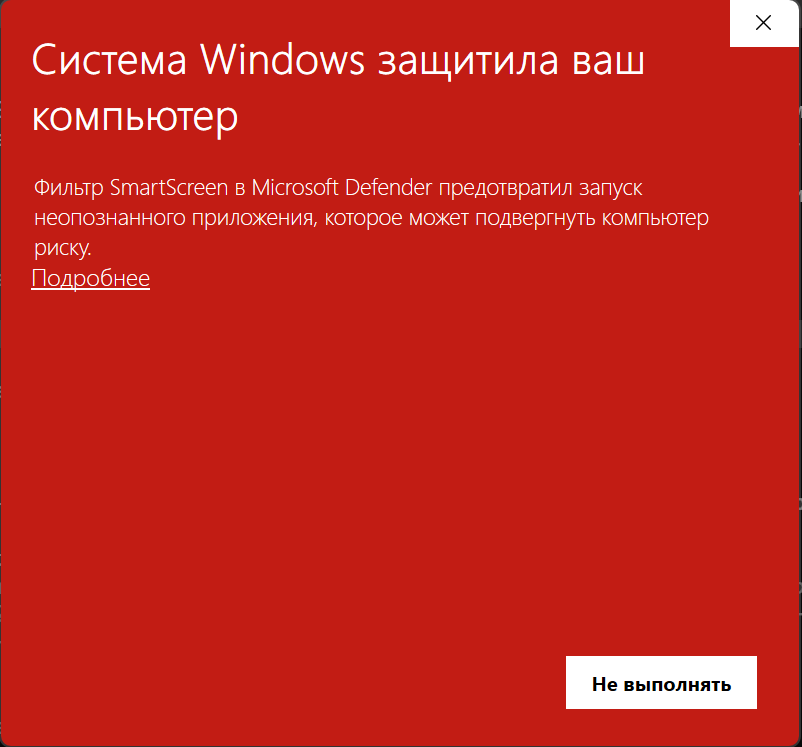
Fai doppio clic sul programma di installazione. Windows può mostrare una finestra blu o rossa «PC protetto da Windows». È normale: il programma non è ancora firmato con un certificato dell’autore, quindi Windows non conosce l’autore.
- Fai clic su Ulteriori informazioni (il link sotto il testo), non su Non eseguire.
- Fai clic su Esegui comunque.
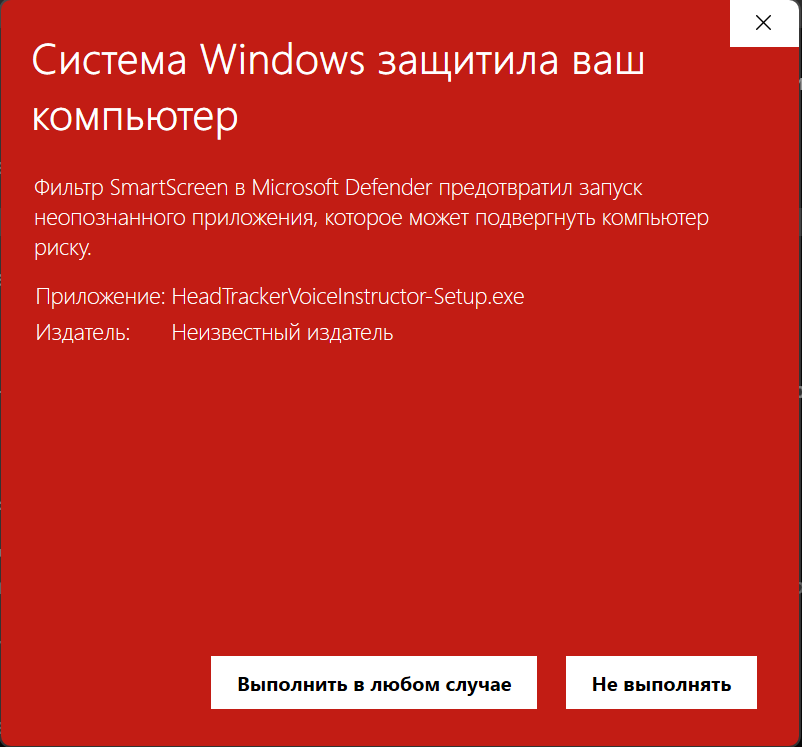
- Scegli la lingua → fai clic su Installa. Non servono i diritti di amministratore.
2.5. Se il pulsante «Esegui comunque» non c’è (Windows 11, Controllo intelligente delle app)
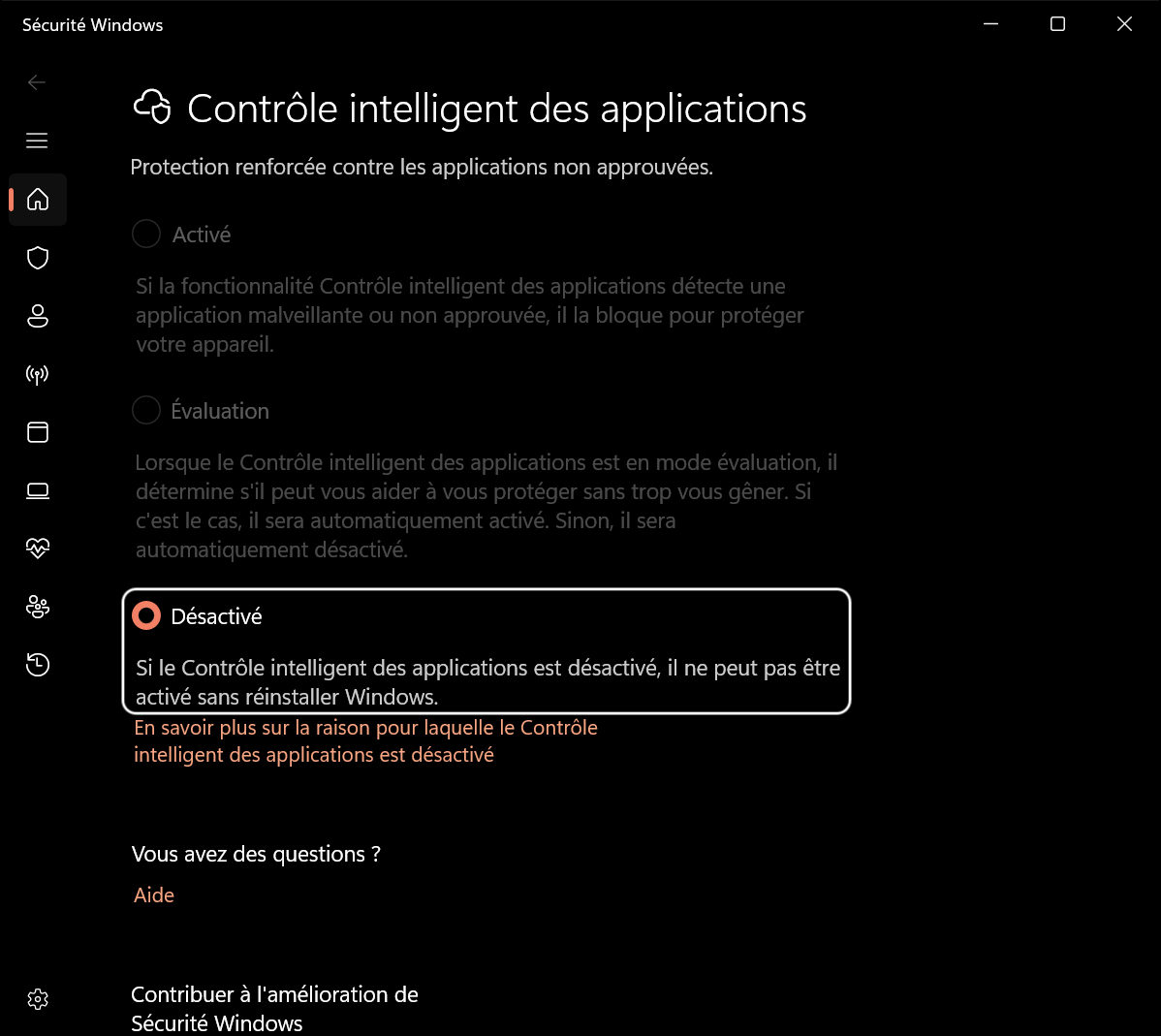
Se il Controllo intelligente delle app (Smart App Control) è attivo, Windows 11 blocca i programmi non firmati senza proporre «Esegui comunque». La scelta è tua. Per installare il programma puoi disattivarlo:
- Start → Sicurezza di Windows.
- Controllo app e browser.
- Impostazioni di Controllo intelligente delle app.
- Scegli Disattivato e conferma.
- Avvia di nuovo l’installazione (passo 2.4).
Windows avvisa: una volta disattivato, il Controllo intelligente delle app non può essere riattivato senza reinstallare Windows. In Windows 10 questa funzione non c’è.
2.6. Se Microsoft Defender ci mette molto o rimuove il file
- Il primo avvio può richiedere fino a un minuto, mentre Microsoft Defender controlla il nuovo file. Aspetta.
- Se Defender ha messo il file in quarantena, ripristinalo solo se l’hai scaricato dal link ufficiale: Start → Sicurezza di Windows → Protezione da virus e minacce → Cronologia protezione → apri la voce → Azioni → Ripristina.
Parte 3 — Prima configurazione (procedura guidata)
Dopo l’installazione la configurazione guidata si apre da sola. Puoi saltare qualsiasi passo e tornarci più tardi: Aiuto → Come configurare….
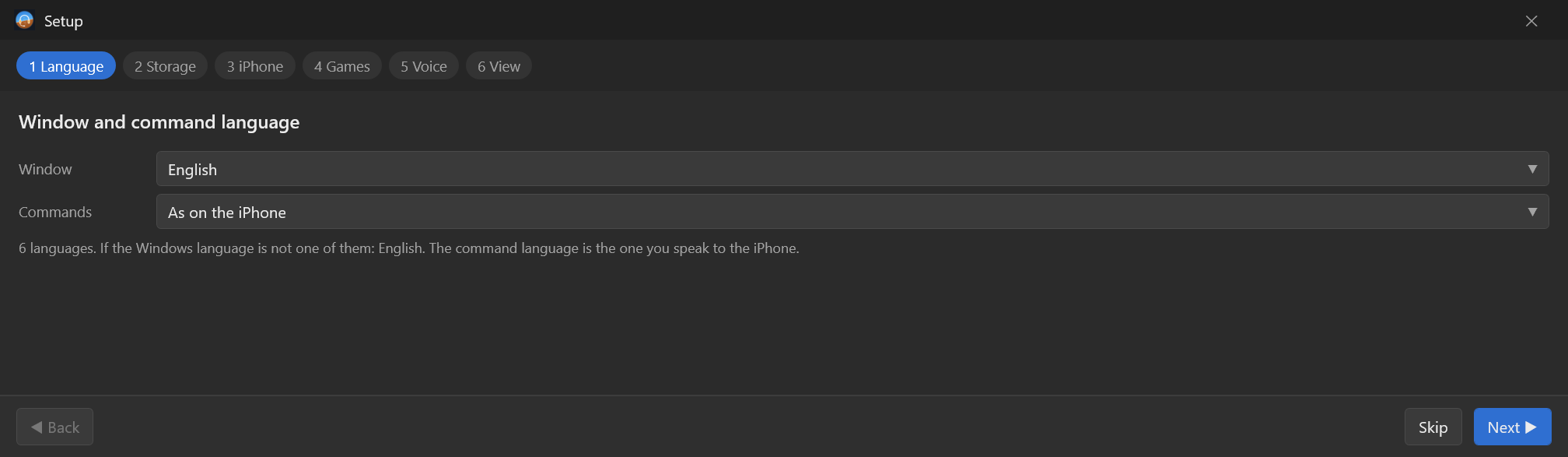
Passo 1 — Lingua. Scegli la lingua delle finestre.
Passo 2 — Dati. Mostra dove il programma conserva le impostazioni. Di solito non c’è niente da cambiare → Avanti.
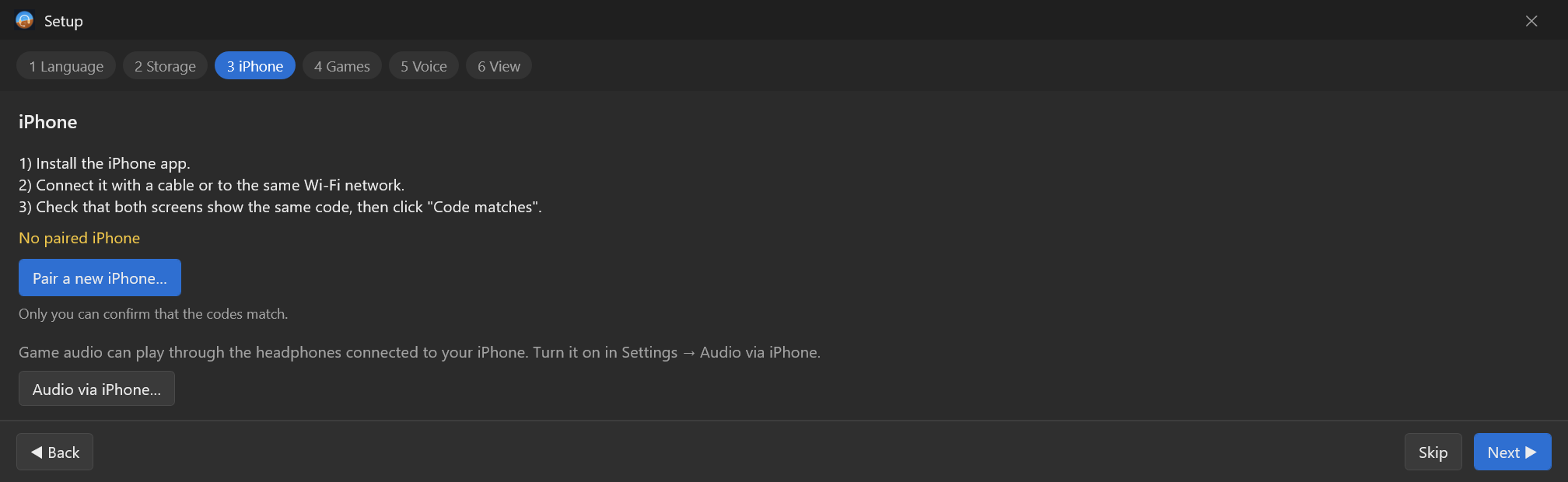
Passo 3 — iPhone.
- Apri l’app sull’iPhone.
- Collega l’iPhone al PC con il suo cavo, oppure verifica che entrambi siano sulla stessa rete Wi-Fi. Con il cavo, l’iPhone chiede «Autorizzare questo computer?» → Autorizza.
- Sul PC fai clic su Associa un nuovo iPhone….
- Sul PC e sull’iPhone compare lo stesso codice. Confrontali. Se sono identici, fai clic su Il codice corrisponde sul PC e conferma sull’iPhone. Se sono diversi, annulla.
- Compare un segno di spunta: l’iPhone è associato. Viene ricordato per le volte successive.
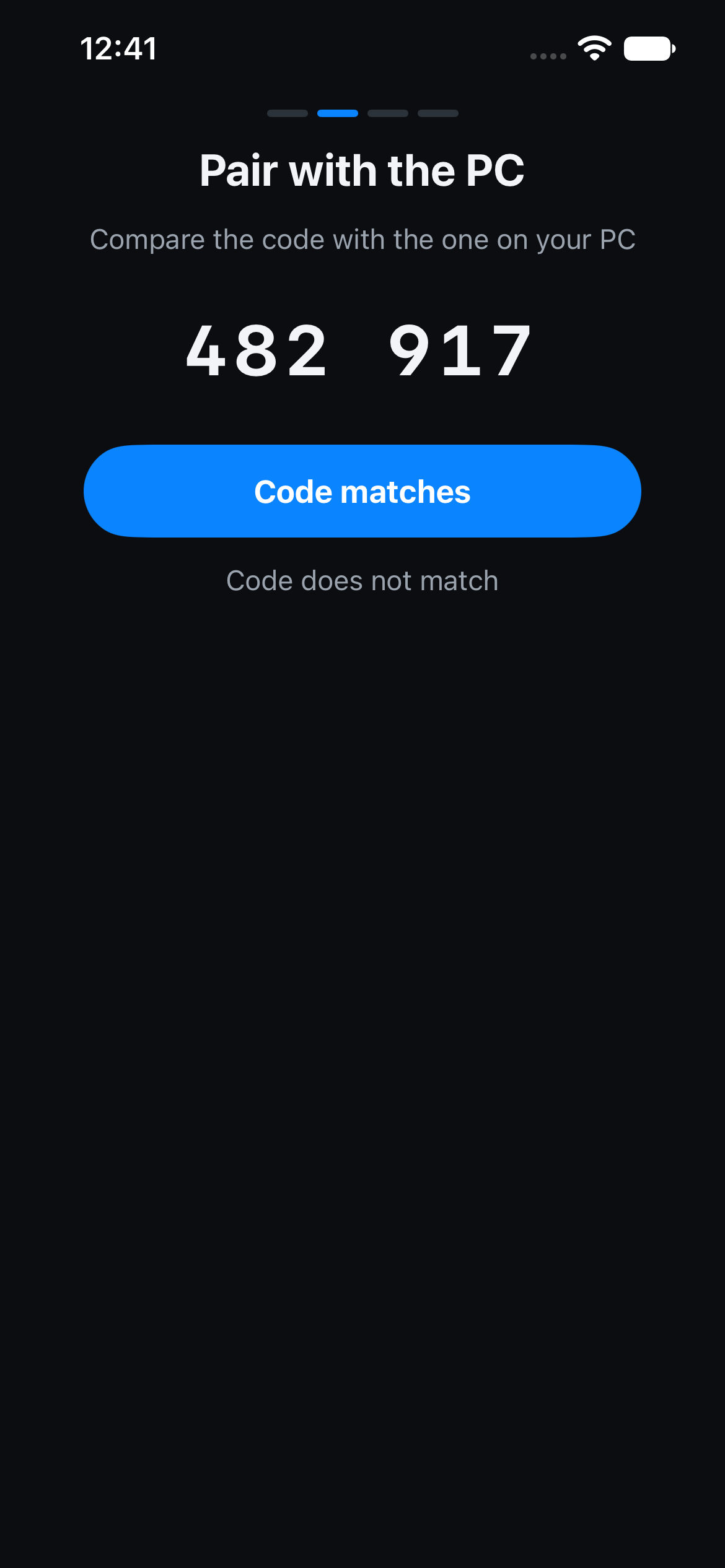
Poi, sull’iPhone, la configurazione dell’app mostra dove mettere il telefono: davanti a te, rivolto verso il tuo viso, per esempio su un piccolo supporto sotto o accanto al monitor.
Passo 4 — Giochi. Il programma trova da solo i simulatori installati. Aspetta che l’elenco sia caricato → Avanti.
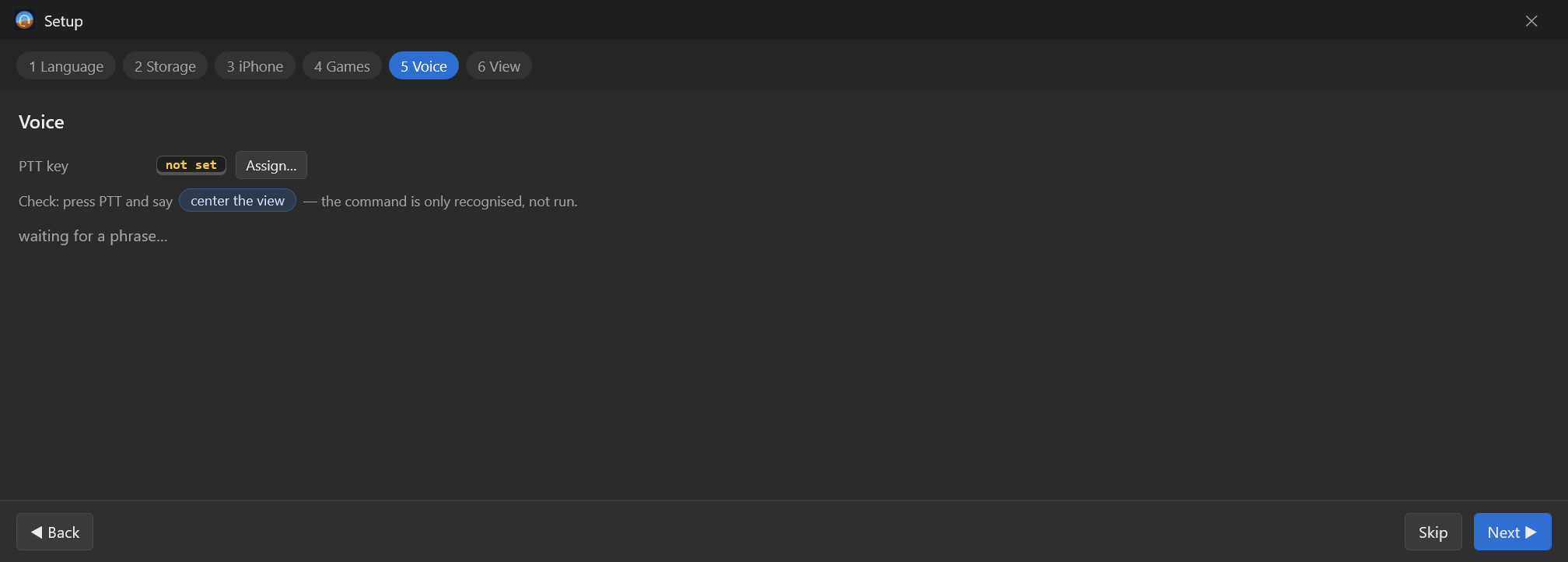
Passo 5 — Voce. Assegna il tasto PTT (push-to-talk, premi per parlare): fai clic su Assegna… e premi un pulsante del joystick o della manetta. Poi di’ «centra la vista» per provare.
Passo 6 — Visuale. Siediti come fai di solito nel gioco e fai clic su Centra.
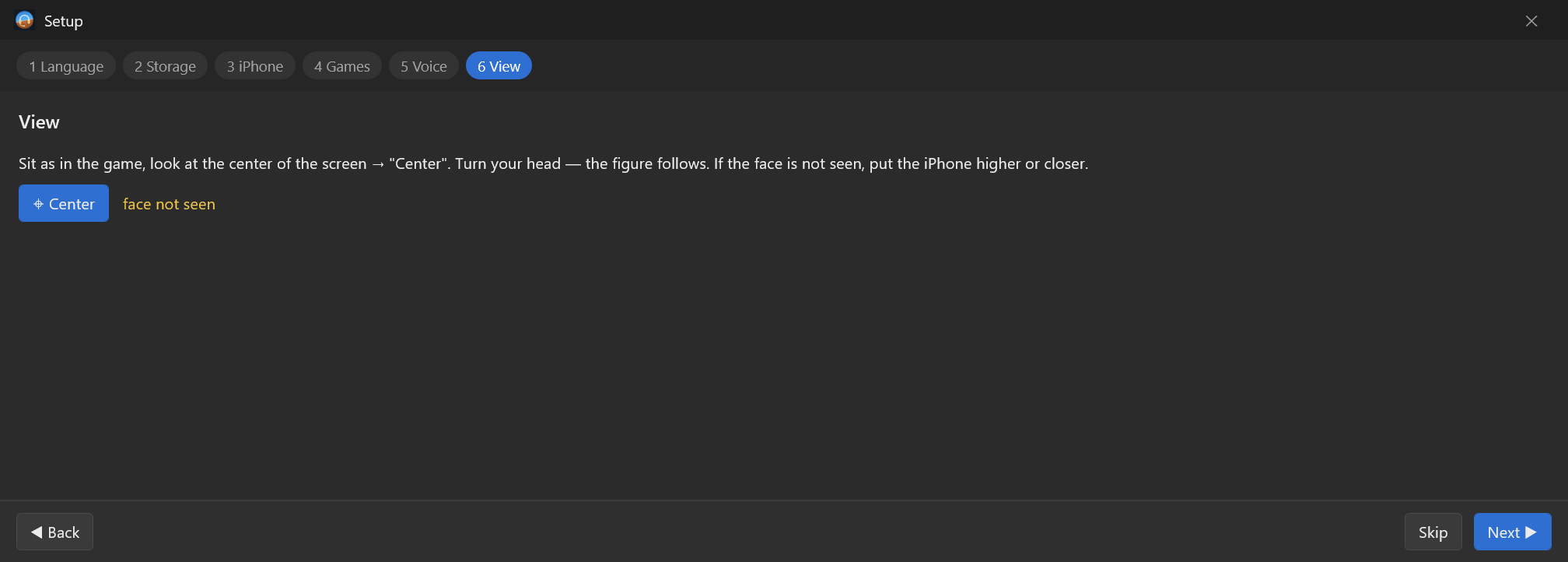
Fatto. La configurazione si chiude e si apre la finestra principale.
Parte 4 — Il primo volo
- Avvia il simulatore.
- Nella finestra principale scegli il simulatore nel primo elenco (se il gioco è già avviato, di solito viene riconosciuto da solo).
- Fai clic su Avvia (oppure Ctrl+Alt+S).
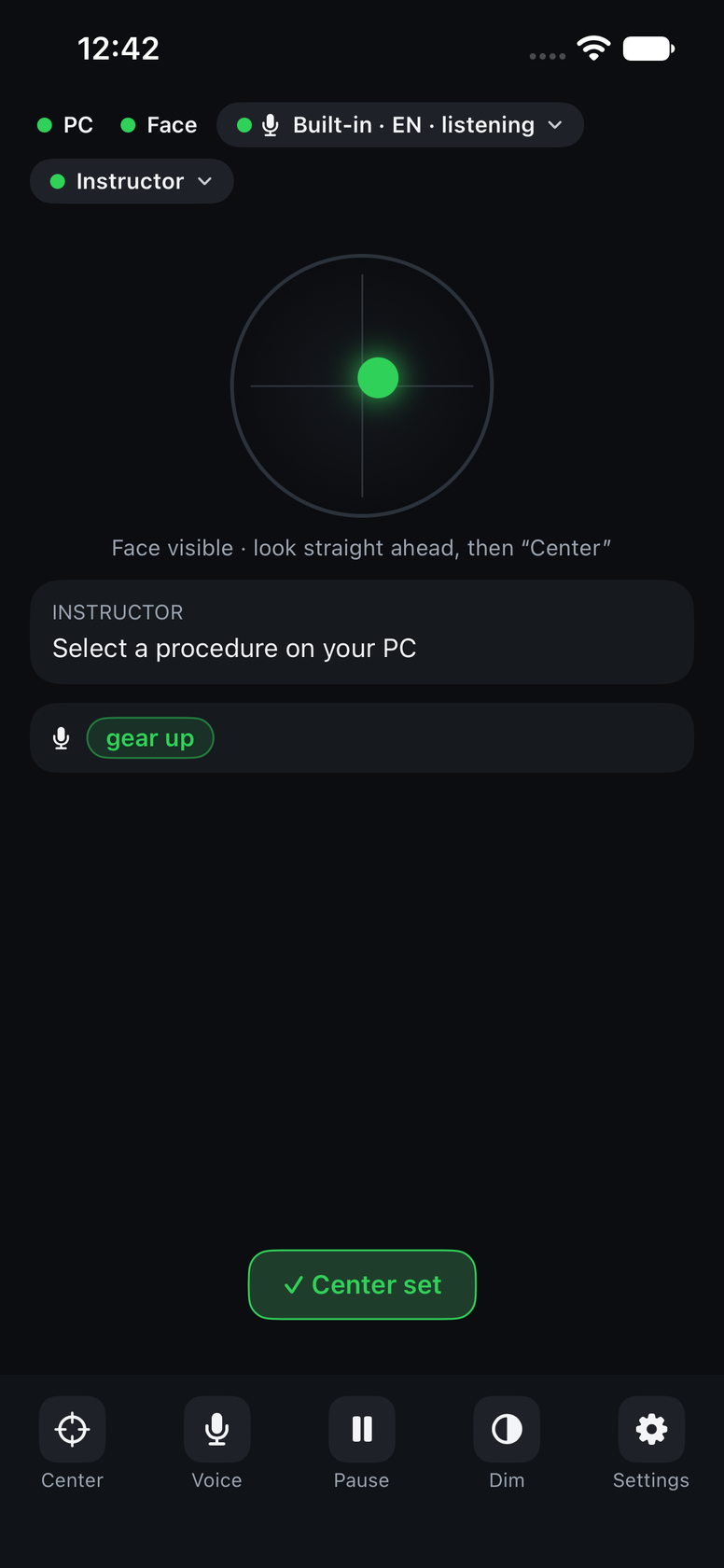
- Controlla: in basso la scritta verde IN FUNZIONE e, nel riquadro Visuale, volto visibile.
- Nel cockpit siediti dritto e premi Ctrl+Alt+C (Centra) — oppure di’ «centra la vista».
Tasti utili:
| Tasto | Azione |
|---|---|
| Ctrl+Alt+S | Avvia |
| Ctrl+Alt+C | Centra la visuale |
| Ctrl+Alt+X | Pausa (la visuale si ferma, puoi guardare altrove) |
| Ctrl+Alt+P (tieni premuto) | Precisione: i movimenti della testa vengono rallentati, comodo per mirare |
Comandi vocali
Sull’iPhone imposta Impostazioni → Lingua del parlato sulla stessa lingua dei comandi del programma per PC (Impostazioni → Voce). Parla in modo breve, come un pilota: «carrello giù», «flap giù», «luci di atterraggio accese». L’elenco completo per il tuo gioco è nella finestra Comandi.
L’istruttore
Nella finestra principale, riquadro Istruttore: scegli l’aereo e il volo (per esempio Volo completo) → Avvia. Rispondi a voce: «fatto», «fase successiva», «ripeti per favore», «salta il passo», «mi serve aiuto», «e adesso», «termina l’addestramento». Dopo il volo: Voli → Registro dei voli.
Aggiornare
Chiudi il programma (File → Esci) e avvia l’installazione della nuova versione. Impostazioni, profili e associazione dell’iPhone restano.
Disinstallare
Impostazioni di Windows → App → Head Tracker+Voice+Instructor → Disinstalla. Prima il programma propone di salvare tutte le impostazioni in un file.
Problemi? Vedi Risoluzione dei problemi oppure fai una domanda.