
Установка — от А до Я
К каждому этапу — короткое видео: смотрите и повторяйте одновременно.
Сколько времени: около 15 минут. Что нужно: компьютер с Windows 10 или 11, iPhone с Face ID (iPhone X и новее, iOS 16+), кабель для iPhone или одна сеть Wi-Fi для компьютера и iPhone.
Шаги ниже — для Windows 11. В Windows 10 окна почти такие же; где отличаются — сказано.
Часть 1 — Приложение на iPhone
На iPhone откройте App Store и найдите Head Tracker+Voice+Instructor. Нажмите «Загрузить». На время тестирования приложение ставится через приложение Apple TestFlight: разработчик присылает вам приглашение — откройте его на iPhone и нажмите «Установить».
Откройте приложение. Запустится короткий мастер. Когда iOS спросит, разрешите доступ:
- Камера — чтобы следить за головой;
- Микрофон и Распознавание речи — для голосовых команд.
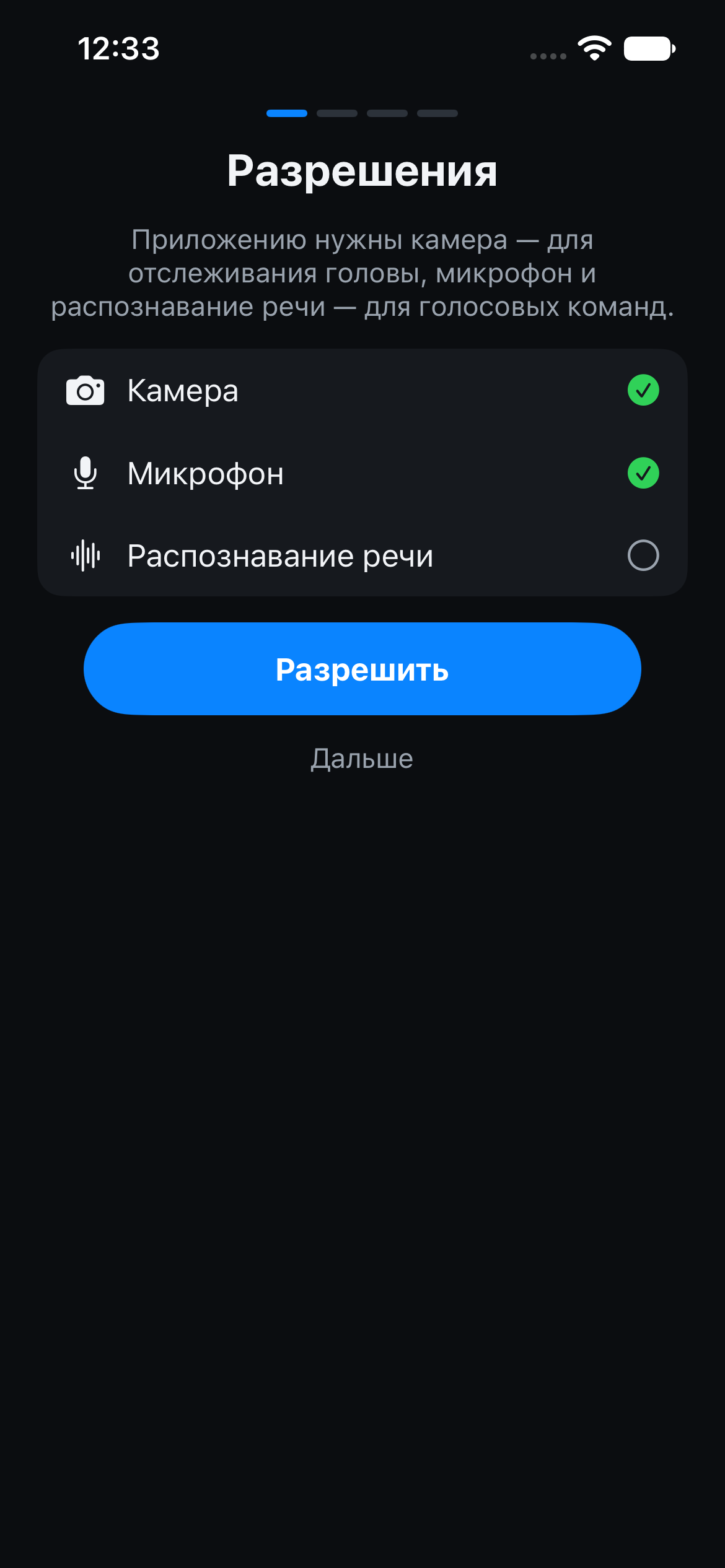
- Не закрывайте приложение. Вы вернётесь к нему в части 3, чтобы привязать его к компьютеру.
Часть 2 — Программа для Windows
2.1. Скачать
Скачайте архив программы по ссылке для загрузки на сайте.
Браузер может написать, что файл «обычно не скачивается»:
- Microsoft Edge: наведите указатель на строку загрузки → «…» (Другие действия) → «Сохранить». Если появится вопрос — «Показать больше» → «Всё равно сохранить».
- Google Chrome: в списке загрузок нажмите на файл → «Скачать небезопасный файл» (или «Сохранить»).
2.2. Разблокировать архив — до распаковки
Сделайте это до распаковки, иначе Windows будет предупреждать о каждом файле внутри.
- Щёлкните архив правой кнопкой → «Свойства».
- Внизу вкладки «Общие», рядом с надписью «Этот файл получен с другого компьютера…», поставьте галочку «Разблокировать».
- Нажмите «ОК».
Если галочки «Разблокировать» нет — архив уже разблокирован, переходите дальше.
2.3. Распаковать
Щёлкните архив правой кнопкой → «Извлечь все…» → «Извлечь». Откроется папка, в ней — установщик. Запускайте установщик из этой папки, а не из окна архива.
2.4. Запуск установщика — «Система Windows защитила ваш компьютер»
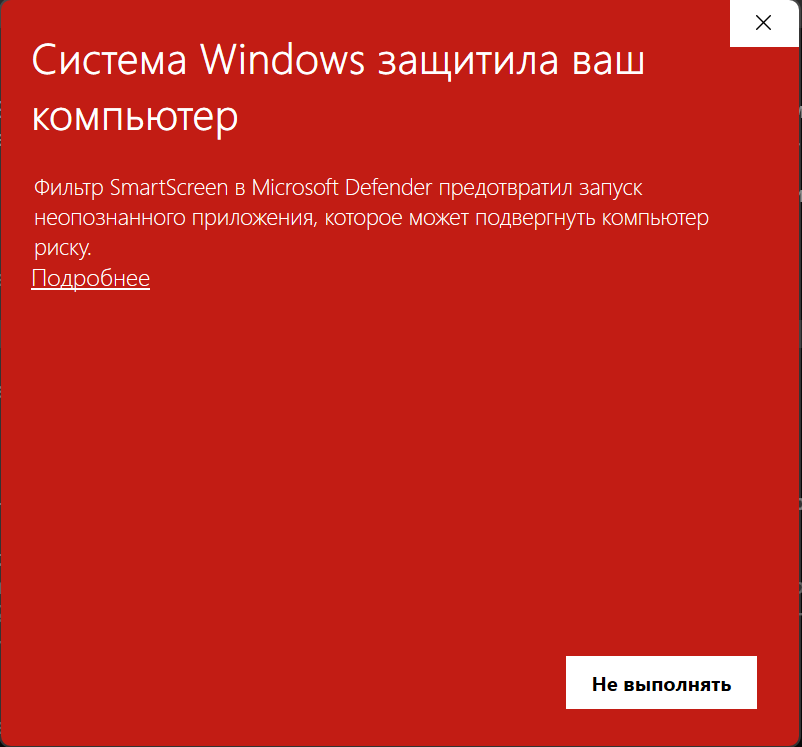
Дважды щёлкните установщик. Windows может показать синее или красное окно «Система Windows защитила ваш компьютер». Это нормально: программа пока не подписана сертификатом издателя, поэтому Windows не знает издателя.
- Нажмите «Подробнее» (ссылка под текстом), а не «Не выполнять».
- Нажмите «Выполнить в любом случае».
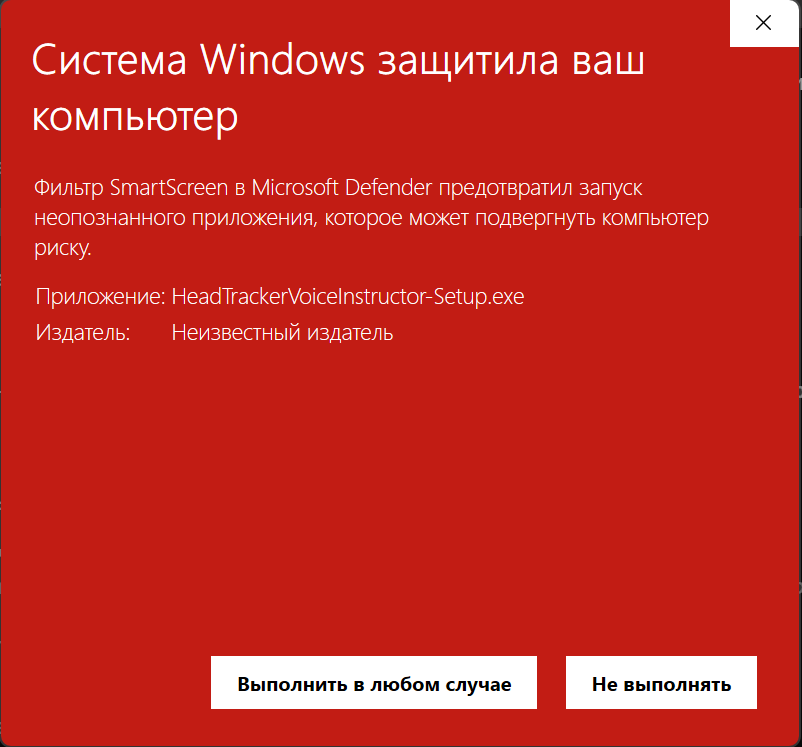
- Выберите язык → нажмите «Установить». Права администратора не нужны.
2.5. Если кнопки «Выполнить в любом случае» нет (Windows 11, интеллектуальное управление приложениями)
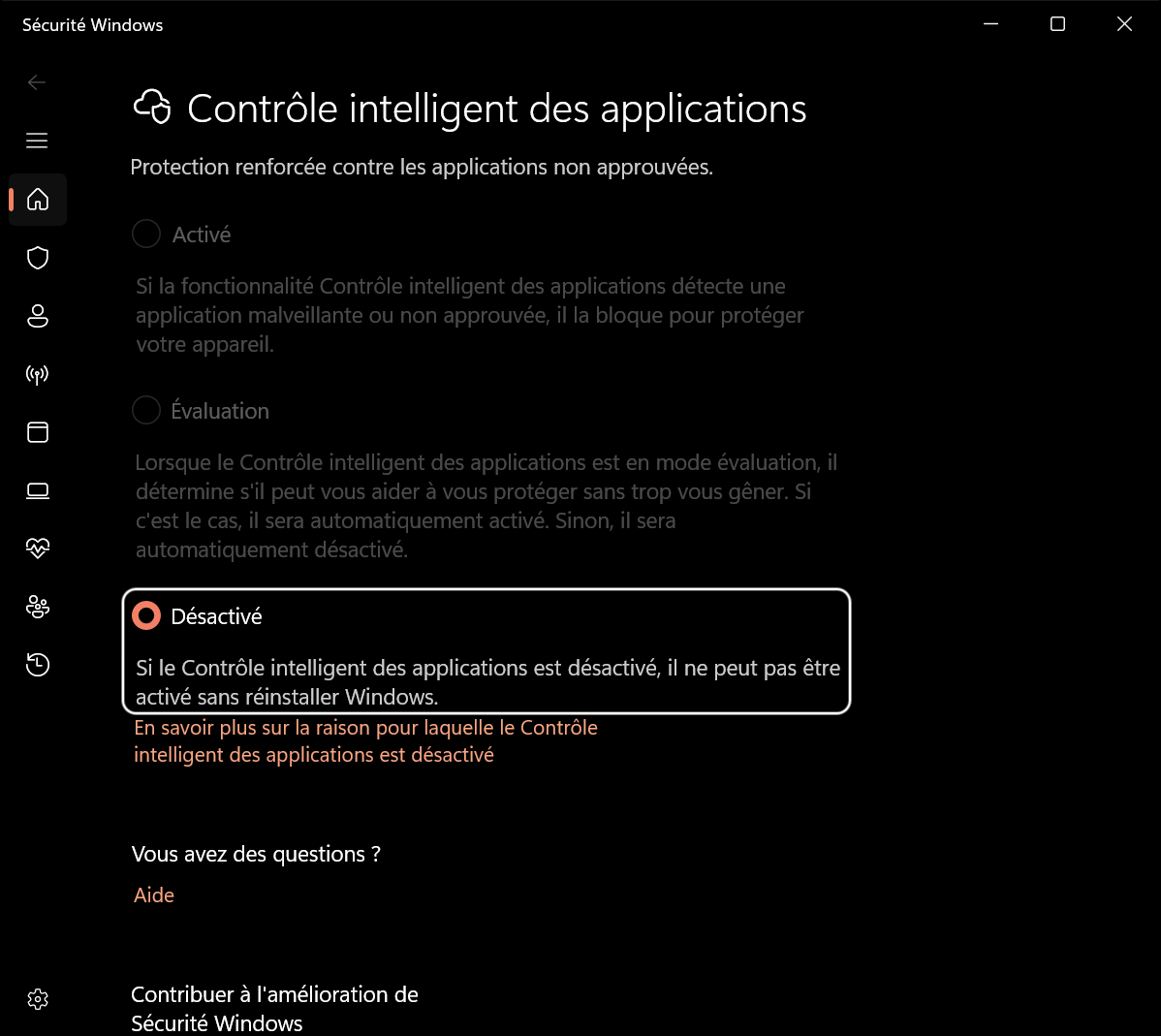
Если включено «Интеллектуальное управление приложениями» (Smart App Control), Windows 11 блокирует неподписанные программы и не предлагает «Выполнить в любом случае». Решение — за вами. Чтобы установить программу, его можно отключить:
- «Пуск» → «Безопасность Windows».
- «Управление приложениями/браузером».
- «Параметры интеллектуального управления приложениями».
- Выберите «Выкл.» и подтвердите.
- Снова запустите установщик (шаг 2.4).
Windows предупреждает: после отключения интеллектуальное управление приложениями нельзя снова включить без переустановки Windows. В Windows 10 этой функции нет.
2.6. Если Защитник Windows долго проверяет файл или удалил его
- Первый запуск может занять до минуты: Защитник Windows проверяет новый файл. Подождите.
- Если Защитник поместил файл в карантин, восстанавливайте его только если вы скачали его по официальной ссылке: «Пуск» → «Безопасность Windows» → «Защита от вирусов и угроз» → «Журнал защиты» → откройте запись → «Действия» → «Восстановить».
Часть 3 — Первая настройка (мастер)
После установки мастер настройки открывается сам. Любой шаг можно пропустить и пройти позже: «Справка → Как настроить…».
Шаг 1. Язык. Выберите язык окон.
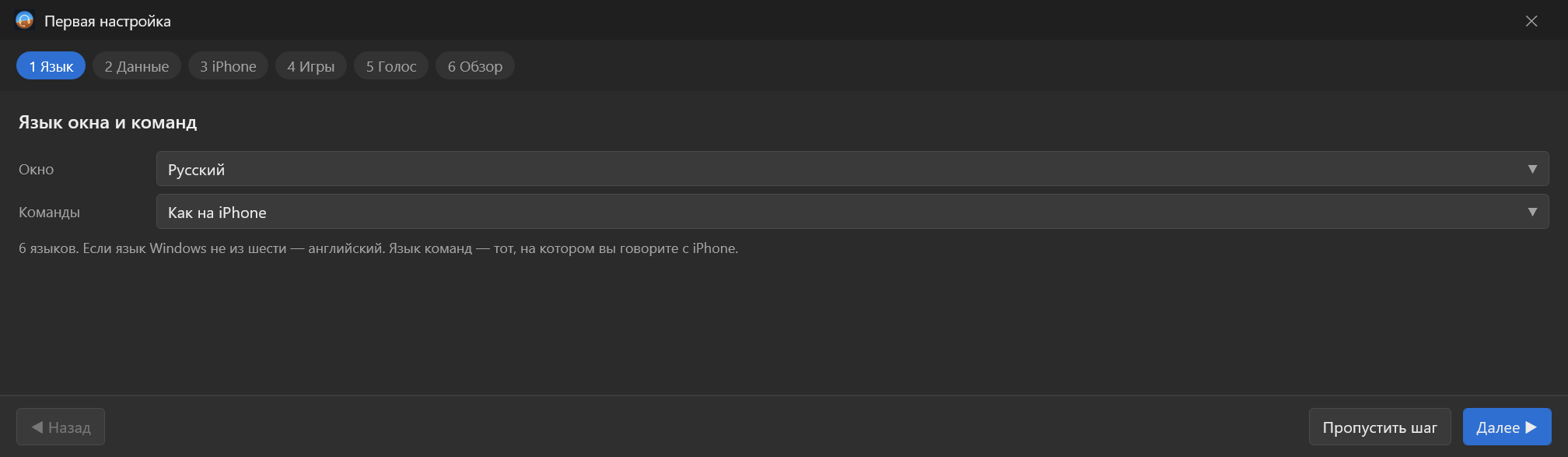
Шаг 2. Данные. Здесь видно, где программа хранит настройки. Обычно ничего менять не нужно → «Далее».
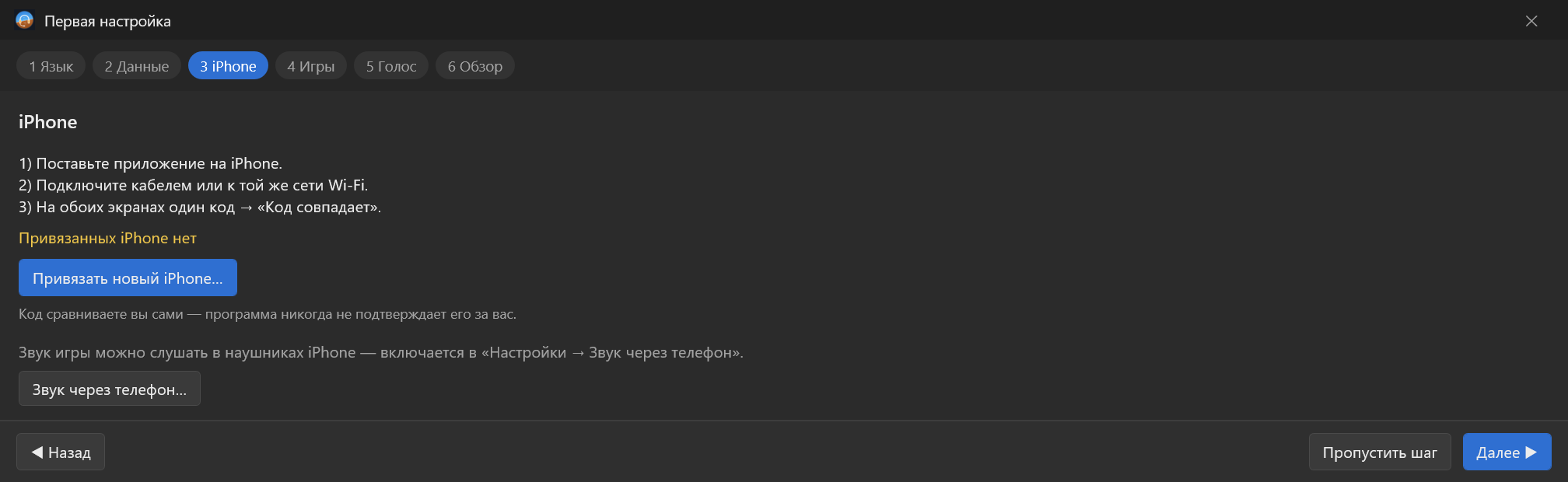
Шаг 3. iPhone.
- Откройте приложение на iPhone.
- Подключите iPhone к компьютеру кабелем или убедитесь, что оба в одной сети Wi-Fi. При подключении кабелем iPhone спросит «Доверять этому компьютеру?» → «Доверять».
- На компьютере нажмите «Привязать новый iPhone…».
- На компьютере и на iPhone появится один и тот же код. Сравните их. Если они одинаковые, нажмите на компьютере «Код совпадает» и подтвердите на iPhone. Если разные — отмените.
- Появится галочка: iPhone привязан. Программа запомнит его на следующий раз.
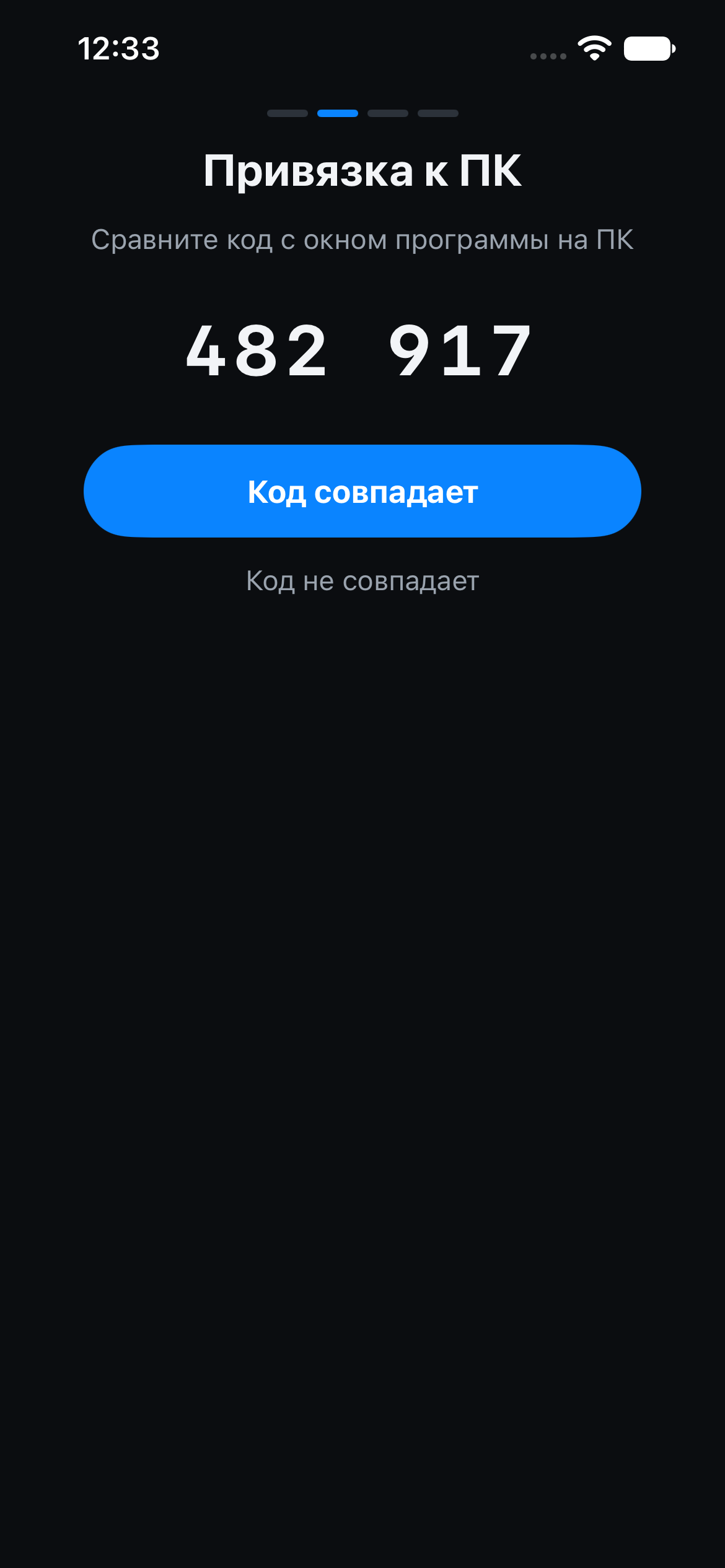
Затем мастер приложения на iPhone подскажет, куда поставить телефон: перед собой, камерой к лицу — например, на небольшую подставку под монитором или сбоку от него.
Шаг 4. Игры. Программа сама находит установленные симуляторы. Дождитесь, пока список загрузится → «Далее».
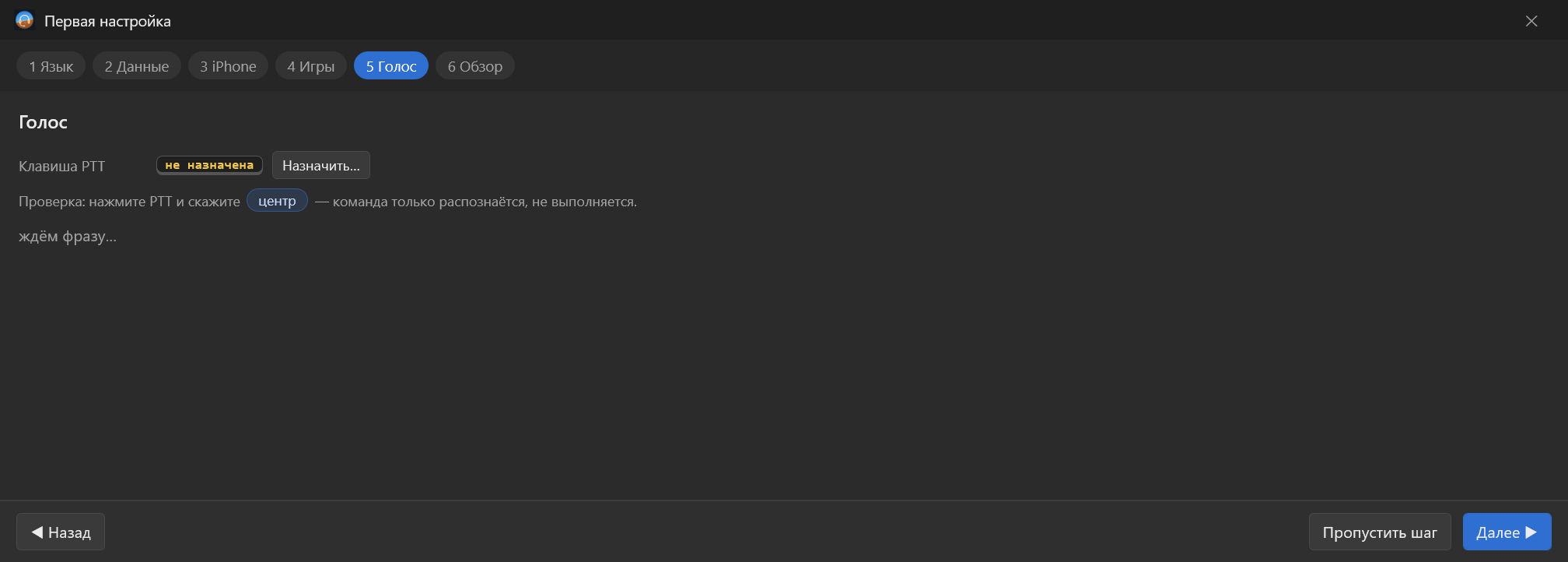
Шаг 5. Голос. Назначьте кнопку PTT («нажми и говори»): нажмите «Назначить…» и нажмите кнопку на джойстике или РУДе. Затем для проверки скажите «центр вида».
Шаг 6. Обзор. Сядьте так, как обычно сидите в игре, и нажмите «Центр».
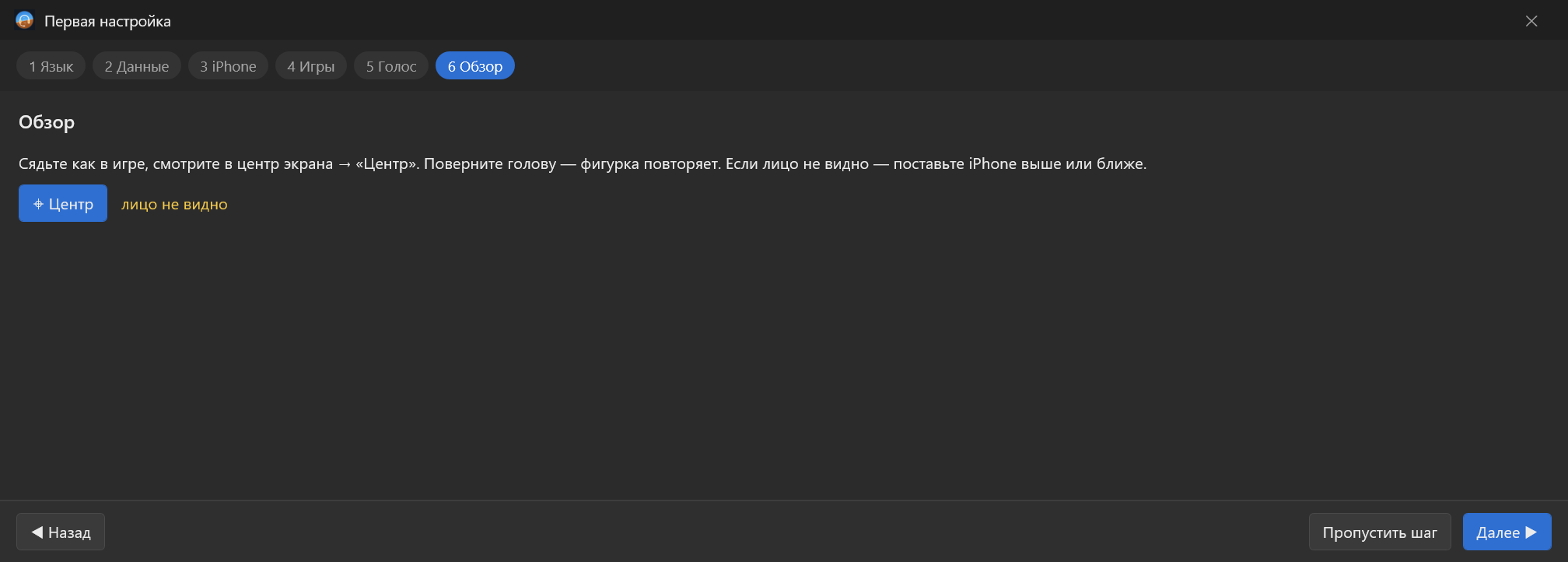
Готово. Мастер закрывается, открывается главное окно.
Часть 4 — Первый полёт
- Запустите симулятор.
- В главном окне выберите симулятор в первом списке (если игра уже запущена, программа обычно узнаёт её сама).
- Нажмите «Запустить» (или Ctrl+Alt+S).
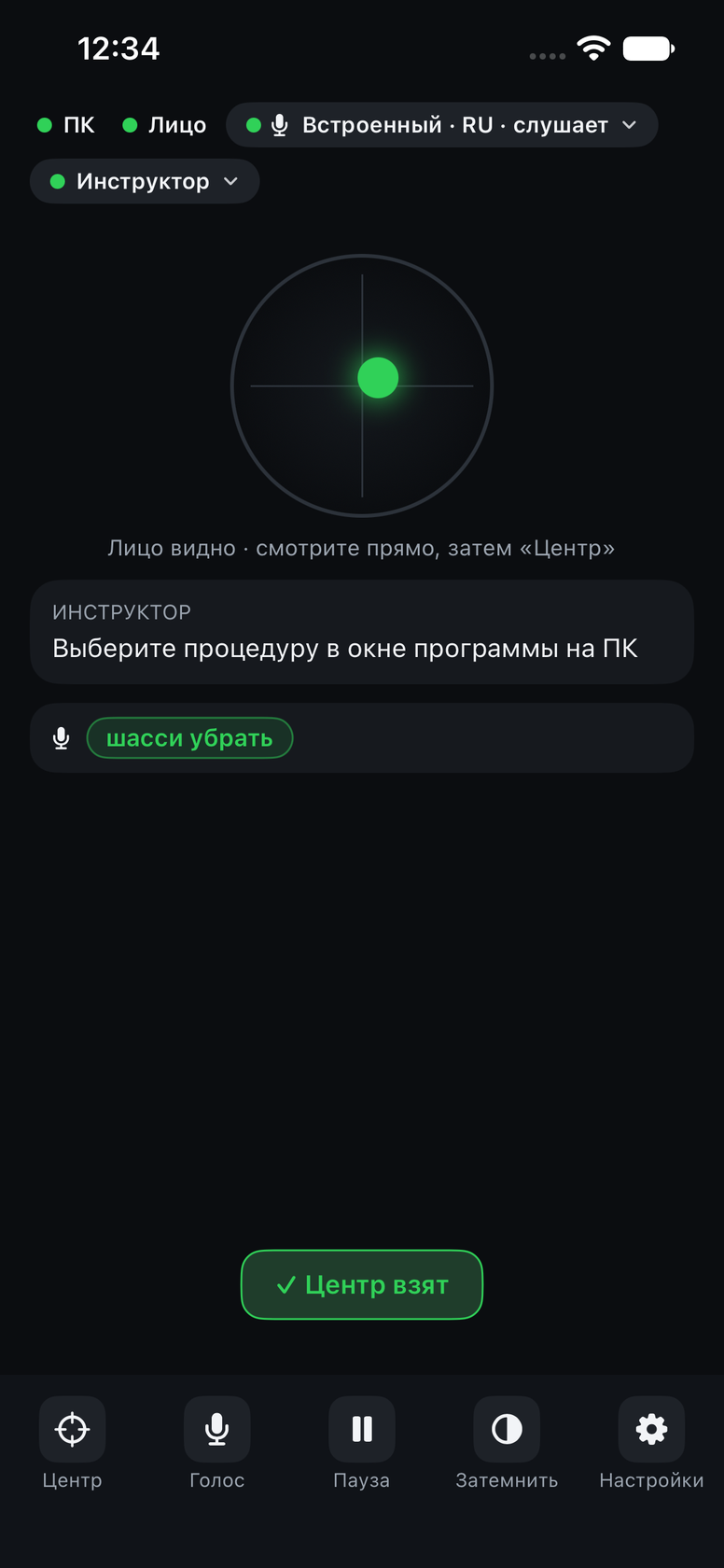
- Проверьте: внизу горит зелёное «ИДЁТ», а в блоке «Обзор» — «лицо видно».
- В кабине сядьте прямо и нажмите Ctrl+Alt+C (центр) — или скажите «центр вида».
Полезные клавиши:
| Клавиши | Действие |
|---|---|
| Ctrl+Alt+S | Запустить |
| Ctrl+Alt+C | Центр вида |
| Ctrl+Alt+X | Пауза (вид замирает, можно отвернуться) |
| Ctrl+Alt+P (держать) | Точно: движения головы медленнее, удобно прицеливаться |
Голосовые команды
На iPhone в «Настройки» → «Язык речи» выберите тот же язык, что и язык команд в программе на компьютере («Настройки → Голос»). Говорите коротко, как пилот: «шасси выпустить», «закрылки выпустить», «фары включить». Полный список для вашей игры — в окне «Команды».
Инструктор
В главном окне, в блоке «Инструктор», выберите самолёт и полёт (например, «Полёт целиком») → «Начать». Отвечайте голосом: «готово», «дальше», «повтори», «пропусти», «подсказка», «что дальше», «закончить». После полёта: «Полёты → Журнал полётов».
Обновление
Закройте программу («Файл → Выход») и запустите установщик новой версии. Настройки, профили и привязка iPhone сохранятся.
Удаление
«Параметры Windows» → «Приложения» → Head Tracker+Voice+Instructor → «Удалить». Программа сначала предложит сохранить все настройки в файл.
Проблемы? См. Решение проблем или задайте вопрос.